Sabtu, 19 November 2011

Membuat Jaringan WiFi (Hotspot) Sederhana

Sempat terfikir untuk membuat HOT-SPOT di rumah sendiri. Yang nantinya bisa online dimana saja, di berbagai sudut ruang dalam rumah, sampai kamar mandi sekalipun. Bisa berbagi koneksi pada teman-teman yang berkunjung ke rumah,walaupun ada imbalannya,hha. Dan mulai memikirkan barang-barang yang sudah terbengkalai di kamar yang berantakan,maklum kamar cowok. Kemudian saya menemukan wireless USB yang sudah tak terpakai waktu saya masih menggunakan WajanBolic dulu....


Kemudian saya cari-cari tutorial dan tanyakan kepada Om Google ternyata dapat. Akan tetapi terkendala oleh spesifikasi dan kemampuan wireless USB yang saya gunakan. Setelah banyak menanyakan kepada Om Google dan banyak bereksperimen serta rasa ingin tahuku yang besar. Akhirnya saya menemukan cara membuat HOT-SPOT di rumah dengan caraku sendiri yang hanya menggunakan wirelless USB yang mempunyai kemampuan dibawah rata-rata. Saya hanya ingin berbagi ilmu dan pengalaman saja disini. Ok tanpa basa-basi saya mulai tutorialnya. Cekidot...
Dalam tutorial kali ini saya menggunakan Windows 7 Ultimate dan menggunakan koneksi internet Speedy.
Saya menggunakan wireless USB TP-LINK TL-WN321G dengan kecepatan 54Mbps.
Kemudian kita membutuhkan software CONNECTIFY bisa langsung download di websitenya.
Setelah anda download Connectify, kemudian anda instal dengan cara:


klik next -> isi This is the name (SSID) dengan nama HOT-SPOT anda


isi dengan password minimal 8 karakter

pilih Local Area Connection


centang start hotspot after closing wizard -> klik Finish


Setelah selesai setup Connectify selanjutnya setting IP Addressnya dengan cara:

Buka Control Panel -> Network and Internet -> Network and Sharing Center -> Change adapter setting


IP utama pada speedy:
IP : 192.168.1.100
SM : 255.255.255.0
DG : 192.168.1.1
DNS : 203.130.196.155
Alter : 203.130.0.61
IP pada wireless USB:
IP : 192.168.0.3
SM : 255.255.255.0
Yang lain kosongkan

IP pada Connectify:
IP : 192.168.0.1
SM :255.255.255.0
Yang lain kosongkan


dan di lapi atau gadget penerima HOT-SPOT beri IP Addressnya dengan:
IP : 192.168.0.2
SM :255.255.255.0
Yang lain kosongkan


klik Start Hotspot pada Connectify

Selesai.,anda telah mempunyai jaringan WIFi di rumah anda sendiri.
Semoga bermanfaat !
Readmore »»

Merubah Windows XP Bajakan Menjadi Windows XP Asli (Genuine)

             Windows XP mungkin bisa kita katakana sebagai OS (Operating System) yang paling populer dan paling banyak digunakan di planet ini. Namun dibalik kepopulerannya itu Windows XP menjadi sasaran utama untuk dibajak. Apabila kita sebagai salah satu pengguna dari OS tersebut, tahukah kita, OS yang kita gunakan tersebut adalah asli (Genuin) atau OS hasil bajakan. Dan apabila ternyata Windows XP yang kita miliki dan beroperasi dikomputer kita tersebut bajakan, bagaimana cara mengubah Windows XP bajakan tersebut menjadi Windows XP yang asli (genuine).
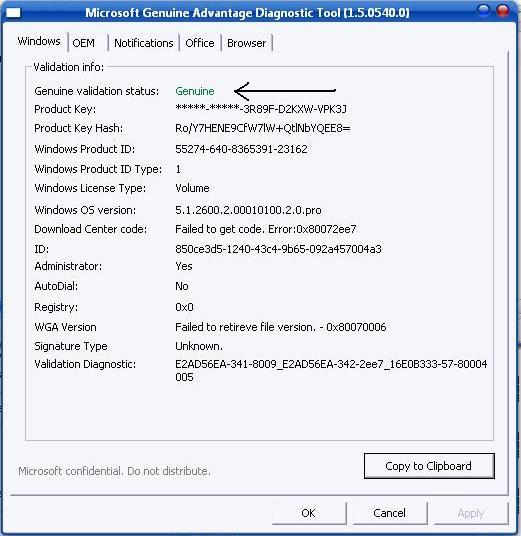
Untuk mengetahui Windows XP kita bajakan atau tidak, kita dapat menggunakan tool “Microsoft Genuine Advantage Diagnostic Tool”, tool tersebut dapat mendeteksi keaslian Windows XP kita. Yang menjadi pembeda antara Windows XP yang asli (Genuin) dengan Windows XP bajakan adalah Serial Number yang kita gunakan sawaktu menginstall Windows XP tersebut.
Ini adalah tampilan tool Microsoft Genuine Advantage Diagnostic Tool
Dowload Microsoft Genuine Advantage Diagnostic Tool : Download
Dan bisa kita lihat, Windows XP yang aku gunakan asli (Genuin). Tapi sebernernya Windows XP yang aku gunakan itu bajakan, namun Serial Numbernya udah aku ganti dengan Serial Number Windows XP yang asli. Karena aku udah ganti Serial Numbernya dengan Serial Number Windows XP yang asli, tool Michrosoft Genuin Advantage Diagnostic mendeteksi bahwa Windows XP yang aku gunakan itu udah asli. Dan bagainakah caranya???
Untuk mengganti serial number Windows XP yang bajakan menjadi asli, kita bisa menggunakan software “Megical Jelly Keyfinder Bean”, software batan Jelly Bean.
Download Keyfinder v1.51: Download
Gambar-gambar diatas adalah tampilan software Keyfinder, Keyfinder yang saya gunakan adalah versi v1.51. Atau bisa dicari di google untuk versi yang lebih baru. Untuk mengganti serial numbernya, ikuti saja langkah-langkah berupa gambar-gambar diatas, dan ganti serial number yang lama dengan serial number yang ada dibawah ini:
V2C47-MK7JD-3R89F-D2KXW-VPK3J
WCBG6-48773-B4BYX-73KJP-KM3K3
H689T-BFM2F-R6GF8-9WPYM-B6378
Setelah diganti serial numbernya, bisa kita cek lagi keasliannya dengan menggunakan Michrosoft Genuin Adventage Diagnostic Tool. Akan lebih baik setelah kita mengganti serial numbernya, dan berhasil, kita melakukan verifikasi Windows XP melalui internet.
Windows XP bajakan yang akan dirubah menjadi Windows XP yang asli, mungkin hanya bisa dilakukan pada Windows XP Professional SP 2.
Readmore »»

Upgrade OS V5.0.0.1067 Blackberry Gemini 8520


Akhir-akhir ini, Gemini 8520 saya seperti mengalami penurunan kinerja. Angka free application memory mulai menyusut di bawah 100MB, respon tiap menu dan aplikasi mulai tidak segesit dulu, dan mulai akrab dengan jam pasir lagi. Padahal soft-reset dan hard-reset masih rajin saya kerjakan tiap hari, selain clear log dan memory cleaning, ditambah ritual memory personal boost. Mengingat pentingnya perangkat ini dalam menunjang pekerjaan dan produktivitas kerja, maka saya tidak mau berlama-lama membiarkan kondisi seperti itu. Pikiran saya pun melayang pada kemungkinan melakukan upgrade OS, supaya membersihkan (wipe) sekaligus menginstal OS yang lebih fresh.
Khususnya bagi Anda yang belum tahu caranya, langkah-langkahnya sederhana dan bisa dilakukan sendiri, asal cermat dan berhati-hati. Silakan ikuti petunjuk ini.
  1. Membaca ulang cara upgrade/instal OS Blackberry di Berryindo.
  2. Lakukan full backup seluruh data dan aplikasi dengan Blackberry Desktop Manager, untuk jaga-jaga.
  3. Cari OS yang lebih tinggi/besar penomorannya, karena itu menandakan lebih baru. Kemarin saya pakai OS V5.0.0.1036, dan setelah gugling sana-sini, akhirnya ketemu dengan OS V5.0.0.1067 untuk perangkat Blackberry Gemini 8520 keluaran AT&T, yang bisa diunduh dari situs Blackberry AT&T, atau langsung saja klik di sini.
  4. Selesai mengunduh, langsung instal ke komputer. Lalu menghapus file bernama vendor.xml di drive C -> program files -> common files -> research in motion -> app.loader (di folder ini ada file vendor.xml yang harus dihapus, karena Gemini saya pakai Telkomsel, bukan AT&T).
  5. Nyalakan Blackberry Desktop Manager. Punya saya sudah pakai versi 6.0, kalau Anda belum, segeralah instal DM versi 6.0 tersebut. Versi ini tidak mengalami kesulitan apapun mendeteksi dan menginstalkan V5.0.0.1067.
  6. Hubungkan perangkat Blackberry Gemini 8520 ke komputer. Ketika sudah terkoneksi, Desktop Manager otomatis membaca adanya OS V5.0.0.1067, yang lebih baru dibandingkan OS V5.0.0.1036 yang terpasang di dalam Gemini 8520. Disodori pilihan untuk upgrade, tinggal ikuti setiap prosedur yang meliputi backup, delete, install, restore.
  7. Lebih kurang 30 menit semuanya sudah beres, Blackberry Gemini 8520 sudah bisa digunakan kembali dengan kondisi yang lebih segar, aplikasi lebih lincah, dan semua terasa enteng.
Memang sih, hampir tidak ada perbedaan antara V5.0.0.1067 dan V5.0.0.1036. Keuntungan instal OS baru adalah membersihkan sampah-sampah gak penting yang menghambat kinerja.
Silakan dicoba. Bagi yang sudah pakai, atau ada pengalaman dengan OS yang lebih baru lagi, silakan berbagi cerita di kolom komentar.
Readmore »»
 

Blogroll